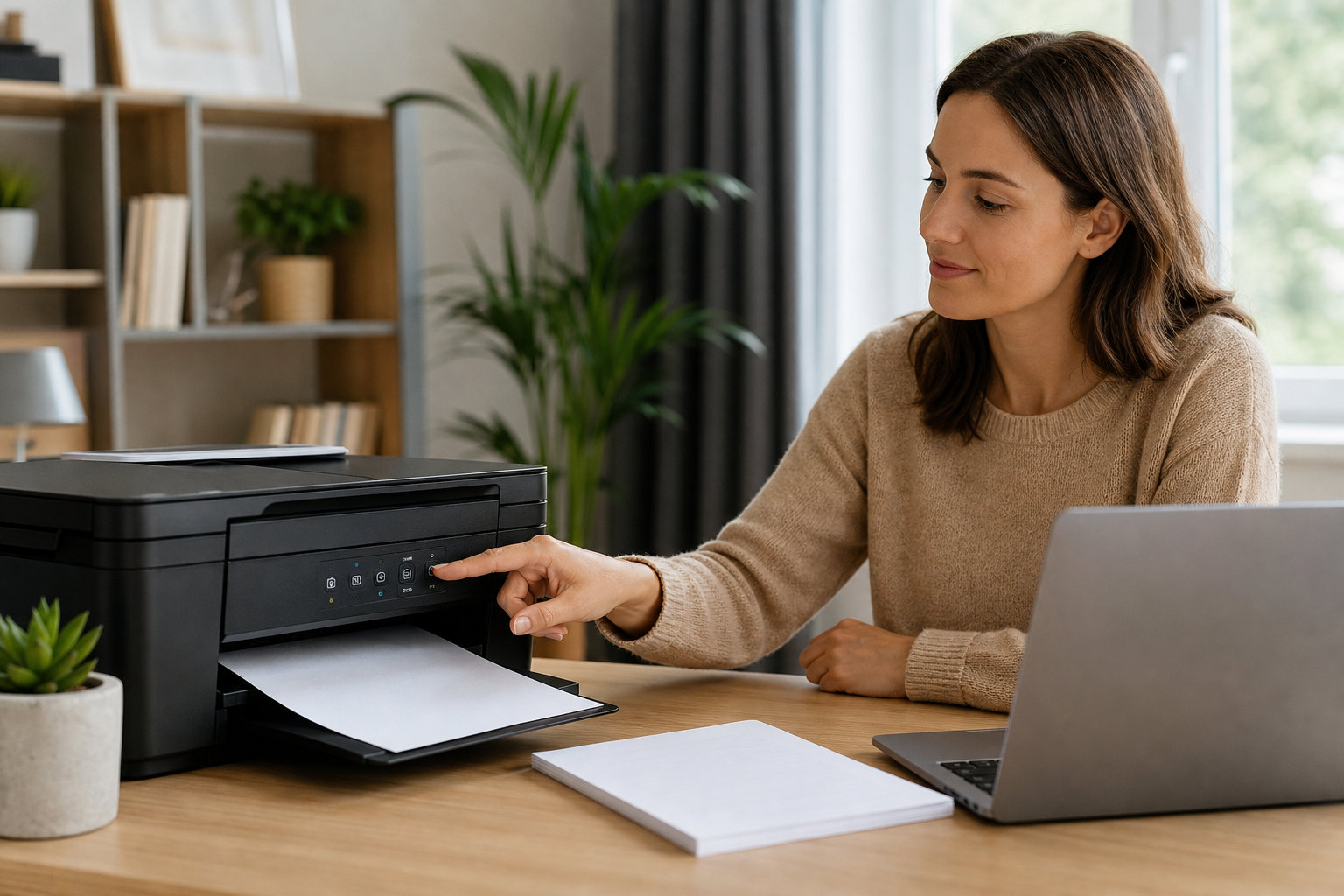

Comment connecter une imprimante au Wi-Fi ? C’est une question fréquente lorsque l’on installe une nouvelle imprimante, que l’on change de box internet ou que l’on veut imprimer depuis un ordinateur portable, un smartphone ou une tablette. Bonne nouvelle : dans la plupart des cas, l’installation est rapide, à condition de connaître le bon réseau, le mot de passe Wi-Fi et la méthode adaptée à votre modèle.
Avant de commencer : les vérifications indispensables
Avant de lancer la connexion, quelques contrôles évitent beaucoup de blocages. Une imprimante Wi-Fi doit pouvoir communiquer avec votre box ou votre routeur, puis avec vos appareils. Si l’un de ces éléments n’est pas prêt, l’installation peut échouer sans message très clair.
Vérifiez d’abord que l’imprimante est bien compatible avec le Wi-Fi. Certains modèles n’acceptent qu’une connexion USB ou Ethernet. Si elle dispose d’un écran, un menu “Réseau”, “Sans fil” ou “Wi-Fi” est généralement présent. Sur les modèles sans écran, la connexion passe souvent par une application du fabricant ou par un bouton physique.
Préparez aussi ces éléments :
- Le nom exact de votre réseau Wi-Fi, aussi appelé SSID.
- Le mot de passe de votre réseau, indiqué sur la box ou dans son interface.
- Un ordinateur, un smartphone ou une tablette connecté au même réseau.
- Une imprimante branchée, allumée et placée près de la box pendant l’installation.
- Des cartouches ou toners installés, car certaines imprimantes refusent la configuration si elles détectent un problème matériel.
En France, les box internet diffusent souvent deux réseaux : un en 2,4 GHz et un en 5 GHz. Beaucoup d’imprimantes domestiques utilisent surtout le 2,4 GHz, plus stable à distance. Si votre imprimante ne voit pas le réseau, ce point mérite d’être vérifié.
Comment connecter une imprimante au Wi-Fi ? Les principales méthodes
Il existe plusieurs façons de relier une imprimante à un réseau sans fil. Le choix dépend de votre imprimante, de votre box et de l’appareil utilisé pour l’installation.
Connexion depuis l’écran de l’imprimante
C’est la méthode la plus directe lorsque l’imprimante possède un écran de commande. Ouvrez le menu des paramètres réseau, puis sélectionnez l’assistant de configuration Wi-Fi. L’imprimante affiche alors la liste des réseaux disponibles.
Choisissez votre réseau domestique, saisissez le mot de passe, puis validez. La saisie peut être un peu longue avec les boutons de l’imprimante, surtout si le mot de passe contient des majuscules, des chiffres et des caractères spéciaux. Une fois la connexion établie, l’imprimante indique généralement un état “connecté” ou affiche une icône Wi-Fi fixe.
Il est conseillé d’imprimer une page de configuration réseau si le menu le propose. Elle confirme le nom du réseau, l’adresse IP et l’état de la connexion.
Connexion avec une application du fabricant
De nombreux fabricants proposent une application mobile ou un logiciel pour ordinateur. Cette méthode est pratique pour les imprimantes récentes, notamment celles qui n’ont pas d’écran.
Le principe est simple : l’application détecte l’imprimante à proximité, demande le choix du réseau Wi-Fi, puis transmet les informations de connexion. Pendant cette étape, votre téléphone peut se connecter temporairement au réseau de l’imprimante. C’est normal : il sert de passerelle pour lui donner les paramètres de votre box.
Pour limiter les erreurs, désactivez temporairement les données mobiles si l’application ne trouve pas l’imprimante. Assurez-vous aussi que le Bluetooth est activé si le fabricant l’utilise pour la détection initiale.
Connexion avec le bouton WPS
Le WPS permet de connecter certains appareils sans saisir le mot de passe Wi-Fi. Il faut que votre imprimante et votre box prennent cette fonction en charge. Sur beaucoup de box, un bouton WPS est présent physiquement ou dans l’interface d’administration.
Appuyez d’abord sur le bouton WPS de la box, puis lancez rapidement le WPS sur l’imprimante. Les deux appareils disposent d’un court délai pour s’associer. Si tout fonctionne, l’imprimante rejoint automatiquement le réseau.
Cette méthode est simple, mais elle n’est pas toujours disponible ou activée. Si elle échoue, la configuration manuelle avec le mot de passe reste généralement plus fiable.
Ajouter l’imprimante sur un ordinateur, un smartphone ou une tablette
Une fois l’imprimante connectée au Wi-Fi, il faut encore l’ajouter sur vos appareils. Cette étape permet aux logiciels, navigateurs et applications de l’utiliser.
Sur un ordinateur Windows, ouvrez les paramètres, puis la rubrique des imprimantes et scanners. Le système recherche les imprimantes disponibles sur le réseau. Sélectionnez votre modèle et laissez l’installation se terminer. Si Windows ne trouve pas l’imprimante, le pilote du fabricant peut être nécessaire.
Sur Mac, l’ajout se fait depuis les réglages système, dans la partie consacrée aux imprimantes. macOS détecte souvent automatiquement les modèles compatibles présents sur le même réseau.
Sur smartphone ou tablette, l’impression dépend du système et des applications. Un iPhone ou un iPad peut imprimer avec AirPrint si l’imprimante est compatible. Sur Android, l’impression passe généralement par le service d’impression intégré ou par l’application du fabricant.
Dans tous les cas, l’appareil et l’imprimante doivent être reliés au même réseau local. Si votre téléphone utilise la 4G ou la 5G au lieu du Wi-Fi, il ne verra pas forcément l’imprimante.
Résoudre les problèmes de connexion les plus courants
Les difficultés de connexion Wi-Fi sont souvent liées à des détails simples. Avant de réinitialiser toute l’installation, mieux vaut contrôler les causes les plus fréquentes.
Le premier point concerne le mot de passe. Une erreur entre un “O” et un zéro, ou entre une majuscule et une minuscule, suffit à empêcher la connexion. Si vous avez récemment changé le mot de passe de la box, l’imprimante garde probablement l’ancien.
La distance compte également. Pendant l’installation, placez l’imprimante près de la box. Une fois configurée, vous pourrez la remettre à son emplacement habituel, à condition que le signal reste suffisant.
Autres pistes utiles :
- Redémarrer la box, l’imprimante et l’appareil utilisé pour l’installation.
- Vérifier que le réseau invité n’est pas utilisé, car il peut isoler les appareils.
- Mettre à jour le logiciel ou l’application du fabricant.
- Supprimer l’ancienne imprimante sur l’ordinateur avant de l’ajouter de nouveau.
- Contrôler que l’imprimante n’est pas en mode hors connexion.
Si l’imprimante a été utilisée sur un ancien réseau, une réinitialisation des paramètres réseau peut être nécessaire. Cette option se trouve souvent dans les menus “Réseau”, “Paramètres” ou “Maintenance”. Elle efface uniquement les réglages Wi-Fi, pas forcément tous les paramètres de l’imprimante.
Sécurité et bonnes pratiques pour une imprimante Wi-Fi
Une imprimante connectée fait partie de votre réseau domestique. Même si elle semble moins sensible qu’un ordinateur, elle mérite quelques précautions simples.
Utilisez un mot de passe Wi-Fi solide et évitez de partager votre réseau principal avec trop d’appareils inconnus. Si votre box propose un réseau invité, il peut servir aux visiteurs, mais pas toujours à l’imprimante si vous souhaitez imprimer depuis vos appareils principaux.
Il est aussi utile de vérifier régulièrement les mises à jour du micrologiciel de l’imprimante. Elles peuvent corriger des problèmes de stabilité, de compatibilité ou de sécurité. Les mises à jour se lancent depuis l’écran de l’imprimante, l’application mobile ou le logiciel du fabricant.
Enfin, donnez un nom clair à l’imprimante si plusieurs modèles sont présents à la maison. Un nom comme “Imprimante salon” ou “Bureau maison” évite d’envoyer un document au mauvais appareil.
Questions fréquentes
Pourquoi mon imprimante ne trouve-t-elle pas mon réseau Wi-Fi ?
Votre imprimante peut être trop éloignée de la box, incompatible avec le réseau 5 GHz, ou bloquée par un réglage de la box. Vérifiez aussi que le nom du réseau n’est pas masqué et que l’imprimante est bien en mode configuration Wi-Fi.
Faut-il connecter l’imprimante au même Wi-Fi que l’ordinateur ?
Oui, dans la plupart des installations domestiques, l’imprimante et l’ordinateur doivent utiliser le même réseau local. Si l’un est sur le réseau invité et l’autre sur le réseau principal, la détection peut échouer.
Peut-on connecter une imprimante Wi-Fi sans ordinateur ?
Oui, c’est possible avec un smartphone, une tablette ou directement depuis l’écran de l’imprimante. Les applications des fabricants permettent souvent de configurer le Wi-Fi, d’ajouter l’imprimante et de lancer une impression de test.
Que faire après un changement de box internet ?
Après un changement de box, l’imprimante doit recevoir les nouveaux paramètres Wi-Fi. Vous pouvez soit utiliser le même nom de réseau et le même mot de passe qu’avant, soit refaire complètement la configuration sans fil.
Une imprimante Wi-Fi fonctionne-t-elle si internet est coupé ?
Oui, l’impression locale peut fonctionner si la box diffuse toujours le réseau Wi-Fi interne. En revanche, les services liés au cloud, aux applications distantes ou à certains comptes en ligne peuvent être indisponibles.